适用对象:使用 WeBot「云主机」服务的普通用户(cloud_host_user 角色)。
对应页面:「我的工作台」(路由 /client-dashboard)。
1. 页面定位
「我的工作台」是云主机用户登录后的默认落地页,是一个面向手机/浏览器的 H5 页面。用户在此可以:
- 查看自己云主机客户端的运行状态,并启动 / 停止;
- 查看微信登录状态,完成扫码登录或一键登录;
- 查看今日待发布任务;
- 修改密码、退出登录。
2. 如何进入
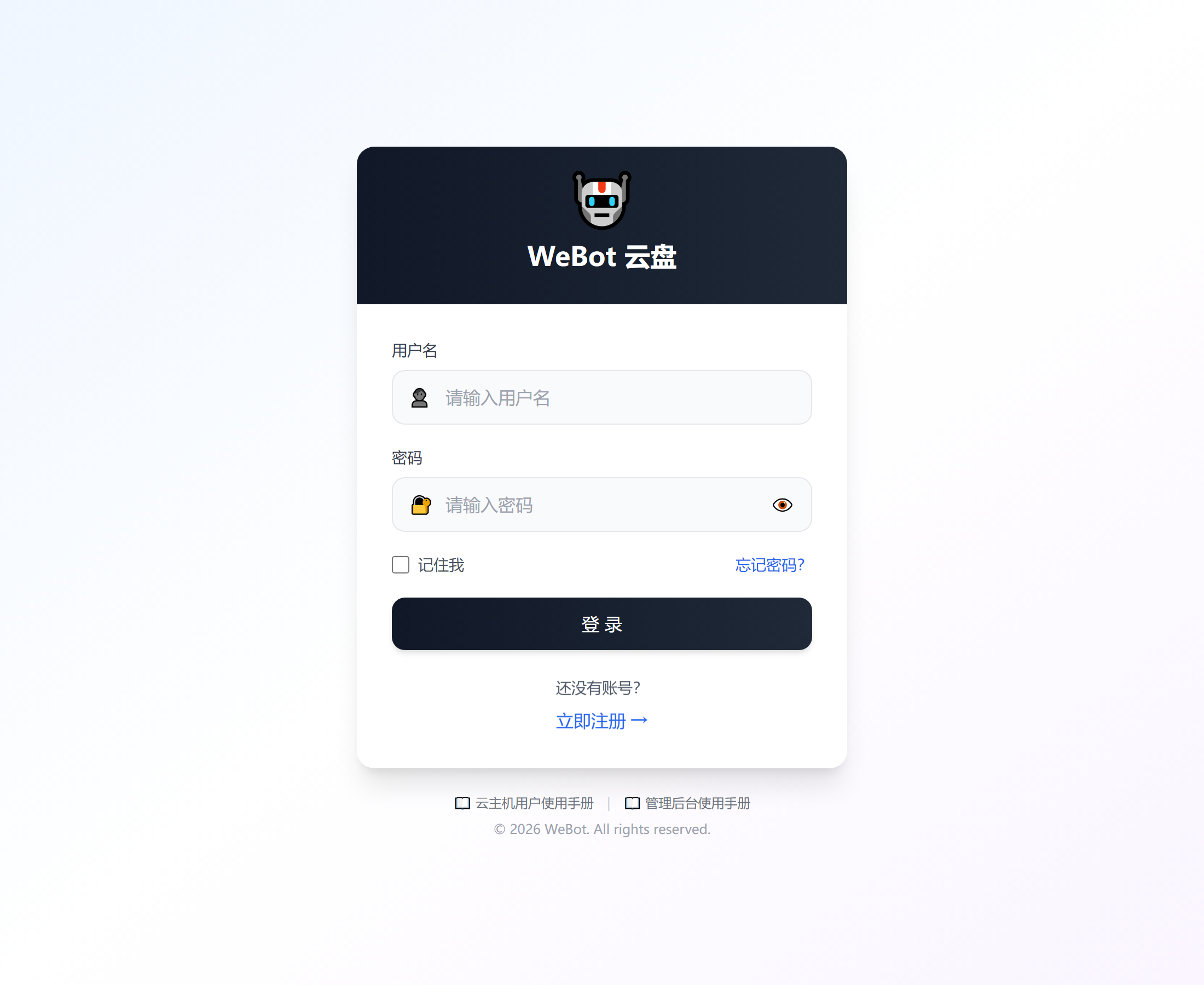
2.1 登录
- 打开登录页
/login; - 输入用户名(或手机号/邮箱,或机构分享链接里指定的用户 ID)和密码;
- 点击登录。
系统按账号角色自动跳转:
| 角色 | 登录后页面 |
|---|---|
cloud_host_user / standalone_user | 我的工作台(本手册) |
system_super_admin / ai_sys_admin / org_super_admin / org_admin | 管理后台 |
2.2 注册(新用户)
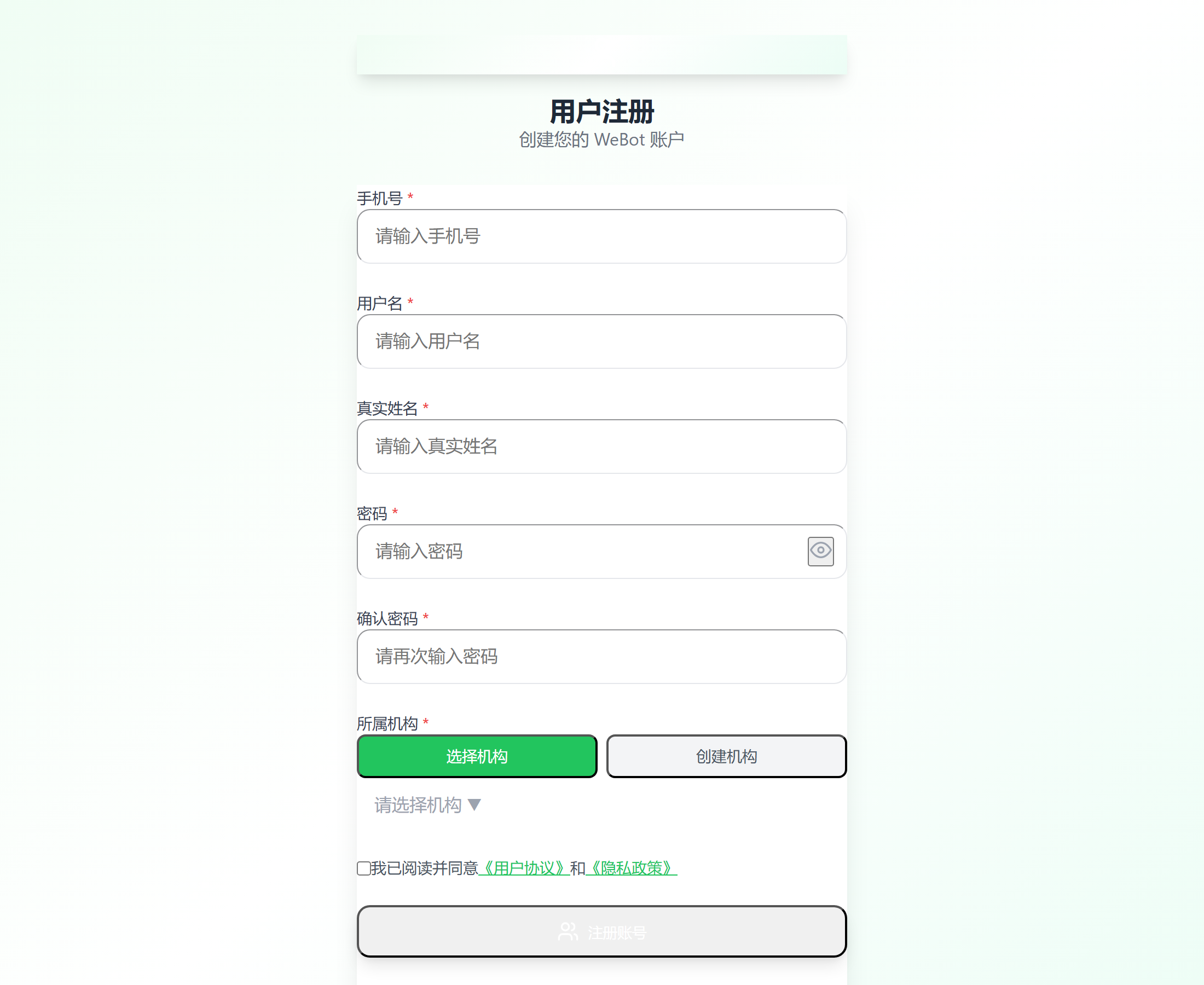
新用户可通过机构分享的注册链接(/register)自助注册:
- 填写用户名、密码、确认密码(密码至少 6 位);
- 选择所属机构(或创建新机构);
- 提交后即以
cloud_host_user角色注册。
2.3 首次登录强制改密
若账号被标记为「需修改密码」(must_change_password),登录后会先要求修改密码,完成后才能进入工作台。
3. 页面组成
页面自上而下包含以下区块:
| 区块 | 内容 |
|---|---|
| 顶部导航 | 产品名、当前用户名、「修改密码」「退出」按钮 |
| 欢迎区 | 欢迎语 + 「今日待发布任务」数量 |
| 云主机状态卡片 | Linux 用户名、运行状态、VNC 端口、启动/停止按钮 |
| 微信状态卡片 | 微信登录状态 + 对应操作按钮 |
| 今日任务 | 今日的任务列表(类型、状态、时间、内容) |
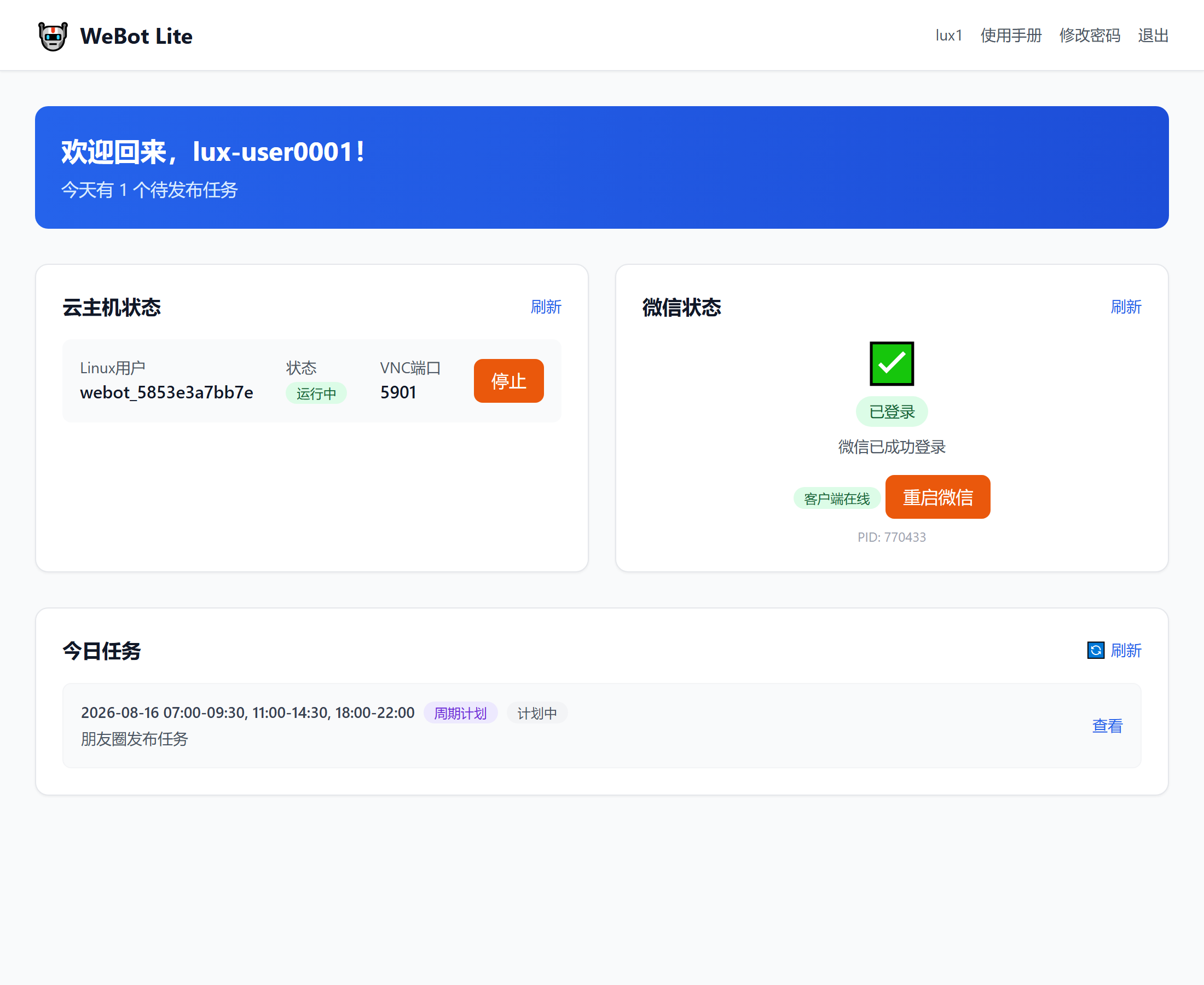
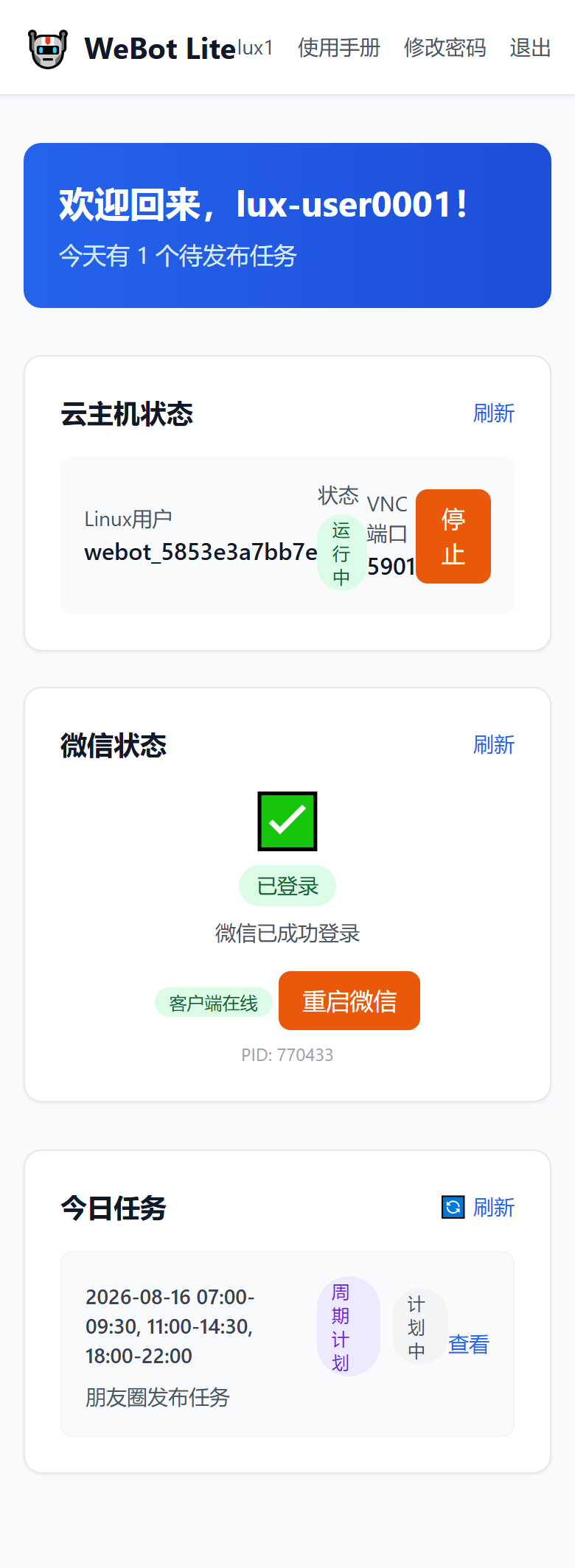
上图为桌面与手机视口下的完整布局,各区块的具体操作见第 4 章。
4. 核心操作
4.1 启动 / 停止云主机客户端
在「云主机状态」卡片中:
- 状态为「已停止」时,点击 启动,弹出等待框,等待启动完成。启动会依次拉起 Xvfb(虚拟显示)、X11VNC(远程桌面)、webot-lite 客户端进程。
- 状态为「运行中」时,点击 停止,等待停止完成。
4.2 微信扫码登录(二维码登录)
当微信状态显示「等待扫码登录」时:
- 点击 扫码登录,弹出二维码窗口;
- 使用手机微信扫描二维码;
- 扫码后页面自动关闭二维码窗口,状态变为「已登录」。
- 二维码有效期约 5 分钟,请尽快扫码;过期可点击「刷新二维码」。
- 系统每 15 秒自动刷新二维码兜底,并实时推送最新二维码。
4.3 微信一键登录(按钮登录)
当微信状态显示「等待一键登录」时:
- 说明客户端已检测到微信「进入微信」按钮;
- 点击 一键登录,页面提示「请在手机上操作」;
- 在手机微信上会收到登录授权请求,点击同意即可完成登录。
这是最快的登录方式,无需扫码。
4.4 重启微信
当微信处于已登录 / 已退出 / 扫码 / 一键登录等状态时,可点击 重启微信:
- 仅重启微信进程,不重启 Python 客户端;
- 通过 WebSocket 下发指令,实时生效。
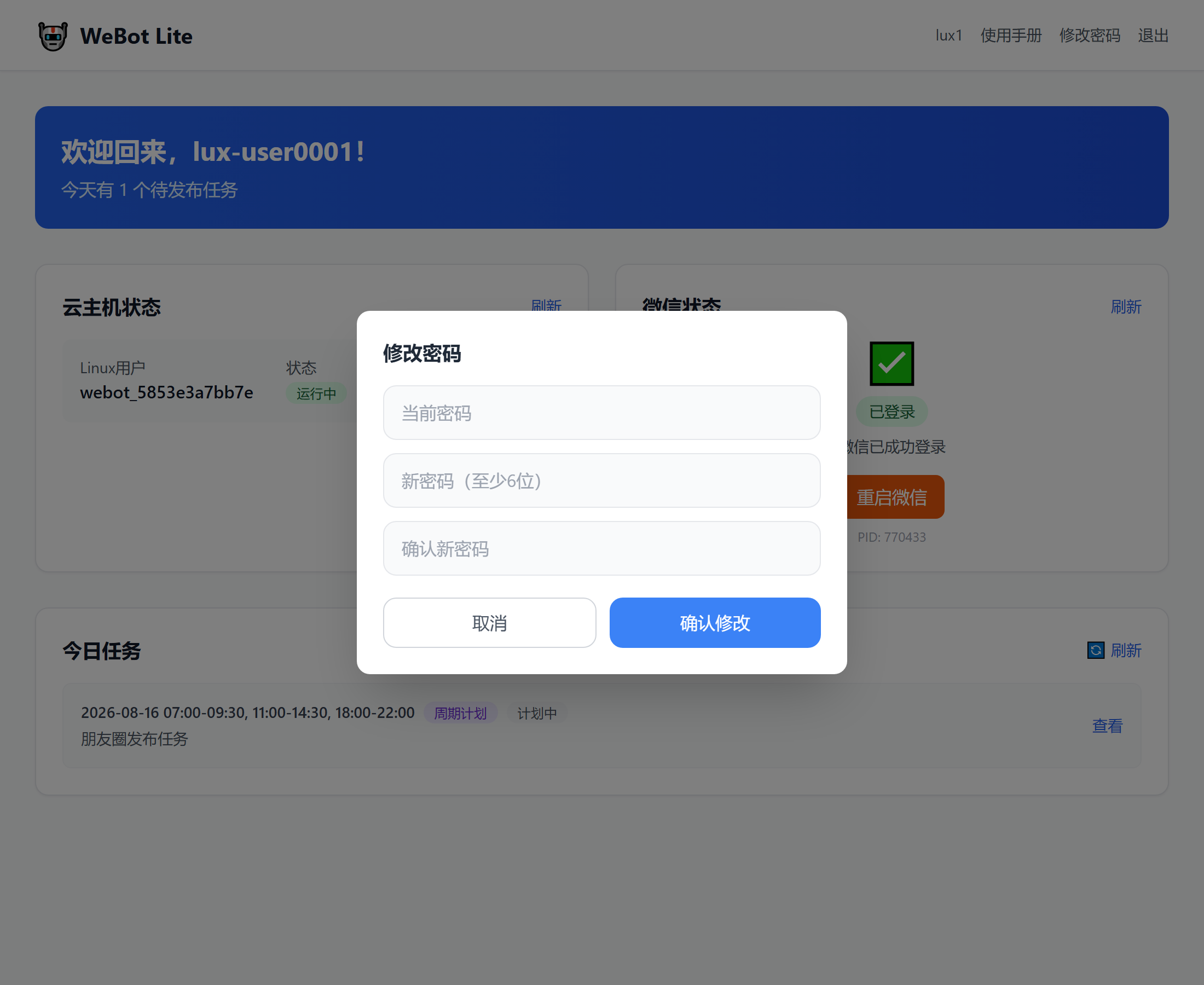
4.5 修改密码
- 点击顶部导航「修改密码」;
- 输入当前密码、新密码(至少 6 位)、确认新密码;
- 确认修改。
4.6 退出登录
点击顶部导航「退出」,会清除本地登录凭证并跳转回登录页。
5. 微信状态说明(状态机)
| 状态值 | 显示文案 | 含义 |
|---|---|---|
not_started | 未启动 | 微信尚未启动,请先启动云主机客户端 |
running | 运行中 | 微信正在运行,等待登录检测 |
button_login | 等待一键登录 | 检测到「进入微信」按钮,可手机授权登录 |
qrcode_login | 等待扫码登录 | 检测到二维码登录窗口,可扫码登录 |
logged_in | 已登录 | 微信已成功登录 |
logged_out | 已退出登录 | 微信账号在其他设备登录,当前客户端已退出 |
offline | 离线 | 客户端 WebSocket 断连超过 2 分钟(派生值) |
error | 错误 | 微信状态检测异常 |
「客户端在线 / 离线」徽章表示客户端 WebSocket 连接状态(connected / disconnected)。
6. 今日任务状态说明
任务列表每项显示:时间、类型、状态、内容摘要。
任务类型:
| 类型 | 说明 |
|---|---|
周期计划(publish_schedule) | 按时间窗周期发布的计划任务 |
| 即时任务 | 一次性发布任务 |
任务状态:
| 状态 | 显示 | 颜色 |
|---|---|---|
done | 已完成 | 绿色 |
sent / executing | 执行中 | 蓝色 |
approval_pending | 待审批 | 黄色 |
assigned / pending 等 | 计划中 | 灰色 |
7. 常见问题(FAQ)
Q1:点「启动」后一直转圈 / 提示失败?
可能原因:云主机 SSH 私钥缺失(系统会自动修复)、磁盘满、进程启动后立即退出。可稍后重试,或联系管理员排查服务端日志。
Q2:扫码后没反应?
二维码有效期约 5 分钟,过期请点击「刷新二维码」重新获取;同时确认手机已正常扫码。
Q3:显示「离线」?
说明客户端 WebSocket 断连。稍等自动重连,或点击「刷新」;持续离线请联系管理员。
Q4:为什么我没有「一键重启」按钮?
「重启客户端」「一键重启」是管理员端功能;用户端仅提供「重启微信」和「启动 / 停止」。
Q5:停止后需要重新扫码吗?
需要。停止会关闭微信进程,下次启动后需重新登录微信。
8. 附:与管理员端功能对照
| 能力 | 用户 H5(我的工作台) | 管理后台(云主机管理) |
|---|---|---|
| 启动客户端 | ✅ | ✅ |
| 停止客户端 | ✅ | ✅ |
| 重启客户端进程 | ❌ | ✅ |
| 一键批量重启 | ❌ | ✅ |
| 重启微信 | ✅(WS) | ❌ |
| 查看微信主窗口截图 | ❌ | ✅ |
| VNC 远程桌面 | 预留(未开放) | ✅ |
两个入口的服务端最终都汇聚到同一套 CloudHostUserService / ClientService,操作语义一致。
WeBot · 云主机用户 H5 使用手册